
Veileder: Slik leverer du årsmøtepapirer i MinSide
Fra årsmøtesesongen 2026 er det nå mulig å levere årsmøteppirer direkte i MinSide! Funksjonen heter «Årsrapport» og er tilgjengelig for alle styremedlemmer i fylkes- og lokallag som har tilgang til MinSide. Her finner du en grundig veileder for hvordan du leverer.
1) Logg inn på MinSide
For å sende inn årsmøtepapirene må du først logge inn på MinSide. Dette er en del av medlemsregisteret vårt som alle medlemmer har tilgang på. Tillitsvalgte som har deltatt på MinSide-kurs får i tillegg tilgang på lokallagets MinSide, hvor du kan se medlemslisten, sende ut e-post og SMS til medlemmer, og oppdatere informasjon om lokallaget.
Vi har en egen veileder for bruk av MinSide, som også dekker pålogging. Gå gjerne gjennom den veilederen her: Veiledning til MinSide – Naturvernforbundet
Merk at dersom du ikke har deltatt på MinSide-kurs vil du ikke ha tilgang til lokallagets område. Hvis du mener at det er feil, ta kontakt med oss på organisasjon@naturvernforbundet.no.
2) Åpne årsrapporten for 2025
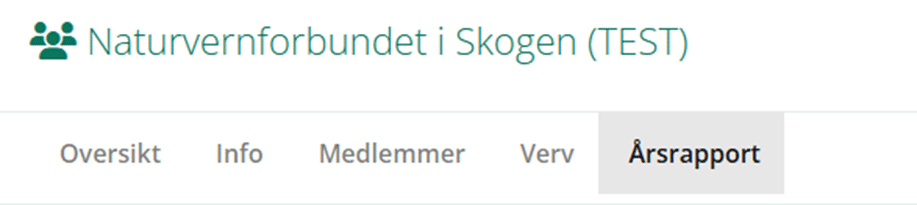
Når du er logget inn i MinSide går til til lokallagets område ved å velge «navn på lokallaget» i hovedmenyen. Da får du opp en oversiktsside for lokkallaget, med flere faner øverst på siden. Du finner «Årsrapport» lengst til høyre.
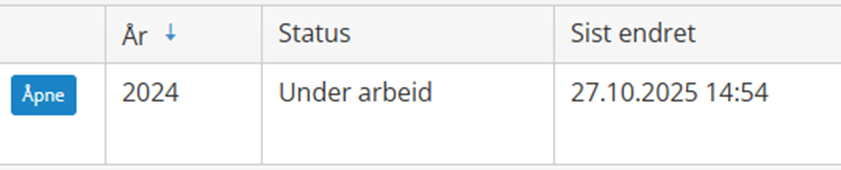
Inne på årsrapport-siden finner du en liste over innsendte årsrapporter, samt en infoboks. Hvert lokallag kan bare sende inn én årsrapport for hvert år. Du oppretter en ny årsrapport ved å trykke på knappen «Opprett <årstall>» øverst til høyre.

Dersom du eller noen andre i styret allerede har opprettet årsrapporten finner du den i listen under. For å se eller redigere årsrapport trykker du på «Åpne» ved siden av årsrapporten for det aktuelle året.
3) Fylle ut årsrapporten
Årsrapporten består av flere felt fordelt på fire områder. De feltene som er obligatorisk å fylle ut er markert med en rød stjerne *. Vi går videre gjennom hver av boksene i rapporten.
Info om lokallaget
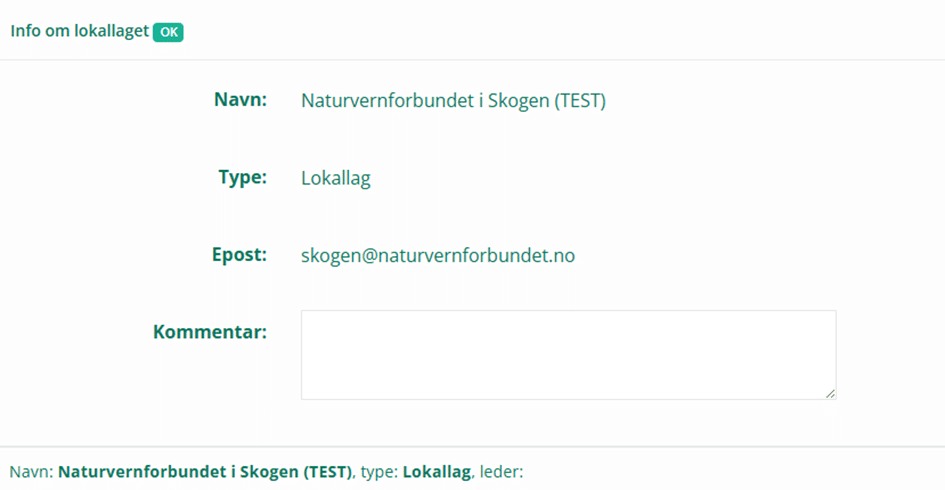
Den første boksen heter «Info om lokallaget». Her er det fire felter, men kun ett du kan redigere. De andre feltene henter informasjon fra «Info»-fanen på lokallagets MinSide, og skal ikke redigeres.
I «Kommentar»-boksen er det mulig å skrive inn fri tekst. Denne er ikke obligatorisk å fylle ut. Bruk gjerne denne dersom du mener at informasjonen vi har lagret om lokallaget er feil, eller om du har tilleggsinformasjon som er viktig for årsrapporten.
Styret
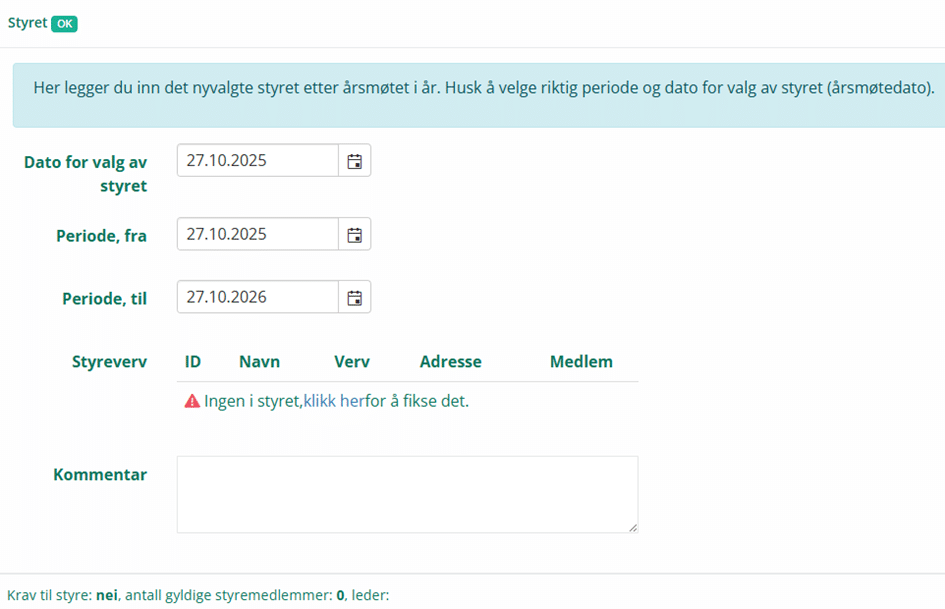
Her kan du selv legge inn styremedlemmer. Denne boksen henter informasjon fra «Verv»-fanen på lokallagets MinSide. Du legger inn dato for valg av styret, normalt samme som årsmøtedato, samt valgperioden. Vanligvis vil denne også følge årsmøtedato og vare omtrent ett år frem i tid – eller den kan være ubestemt.
Det er ikke påkrevd å legge inn styret for å sende inn årsrapporten, så du kan la denne boksen stå tom. Da vil organisasjonsavdelingen oppdatere styret basert på protokollen fra årsmøtet i etterkant.
Regnskap
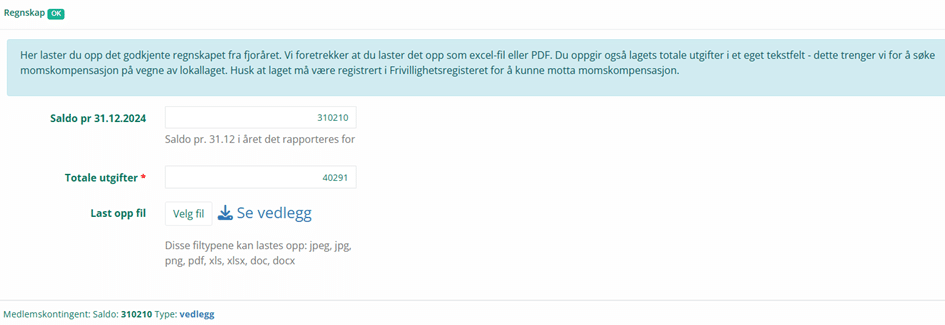
Under delen om regnskap er det to feltet hvor du fyller inn tall, og et felt for å laste opp det godkjente årsregnskapet til lokallaget. I den første boksen (valgfri) legger du inn saldo på lokallagets bankkonto per 31.12 i regnskapsåret. I den andre boksen (påkrevd) legger du inn lokallagets totale driftsutgifter fra regnskapet. Dette er tallet vi bruker for å søke om momskompensasjon på vegne av laget. I tilfeller hvor laget ikke hadde noen utgifter i fjoråret skriver du bare tallet 0 i dette feltet.
Til sist må du laste opp regnskapet som et vedlegg. Feltet støtter flere filformater, og vi anbefaler at du laster det opp som enten en vanlig Excel-fil eller som en PDF.
Årsmelding
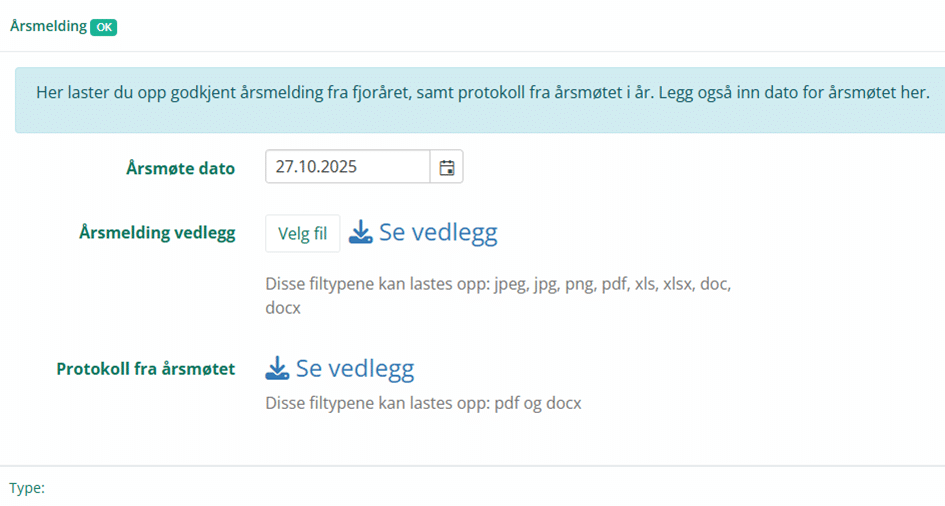
Den siste boksen du må fylle ut heter «Årsmelding». Her er det ett dato-felt og to felter for å laste opp filer. Du må fylle ut alle for å få godkjent årsrapporten.
Det første feltet er dato for årsmøtet. De to andre er opplasting av henholdsvis årsmeldingen som årsmøtet har behandlet, og selve årsmøteprotokollen. Årsmeldingen kan lastet opp i forskjellige filformater, mens protokollen må være enten Word-dokument eller PDF.
Logg
Her kan du se hva som har skjedd med årsrapporten. Det blir loggført hvem som har opprettet rapporten og hva den er lagret som, altså hvilken status den har. Når årsrapporten er godkjent vil du kunne se det her, sammen med eventuelle kommentarer og tilbakemeldinger fra organisasjonsavdelingen.
Behandle årsrapport
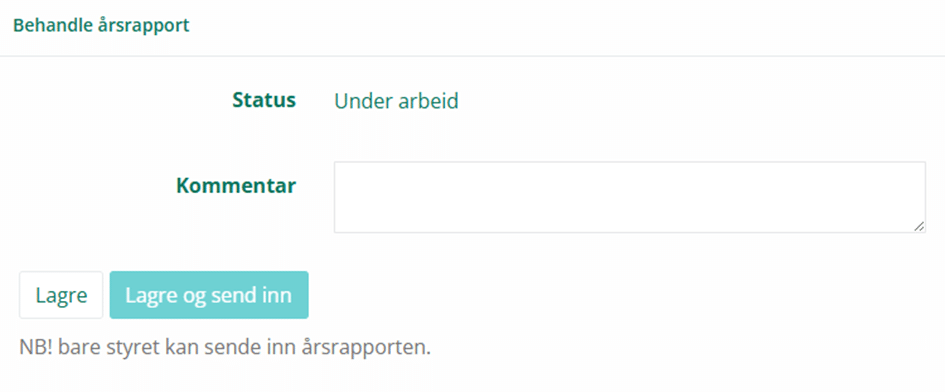
Det siste feltet viser status for årsrapporten, samt et kommentar-felt og mulighet for å lagre rapporten. Årsrapporten kan ha følgende status:
- Under arbeid: Rapporten er opprettet og lagret, men ikke sendt inn.
- Send inn: Rapporten er sendt inn av lokallaget.
- Godkjent: Rapporten er gjennomgått og godkjent av organisasjonsavdelingen.
- Returnert: Rapporten er ikke godkjent av organisasjonsavdelingen, fordi det er mangler i rapporten. Styret må da oppdatere rapporten og sende inn på nytt.
Du kan når som helst lagre rapporten uten å sende den inn, ved å trykke på knappen «Lagre». Hvis rapporten er ferdig fylt ut, og alle vedlegg er lastet opp, kan du velge «Lagre og send inn». Da vil rapporten bli sendt inn til organisasjonsavdelingen for godkjenning.
4) Jeg har problemer med innsending av årsrapporten
Har du problemer med innsending – for eksempel at du får en feilmelding? Ta kontakt med oss så skal vi bistå så godt vi kan.
Hvis problemet er at du ikke har tilgang til lokallagets MinSide, må du be en annen i styret som har tilgang om å sende inn rapporten. Hvis ingen i styret har tilgang kan dere fortsatt levere årsmøtepapirene på e-post til organisasjon@naturvernforbundet.no.
5) Maler og andre ressurser
Her finner du maler for alle årsmøtepapirene: Maler årsmøtepapirer – Naturvernforbundet
Her finner du veiledning til utsendelse av innkalling: Veiledning: Innkalling til årsmøte – Naturvernforbundet
Ta kontakt med organisasjonsavdelingen for hjelp og spørsmål: organisasjon@naturvernforbundet.no